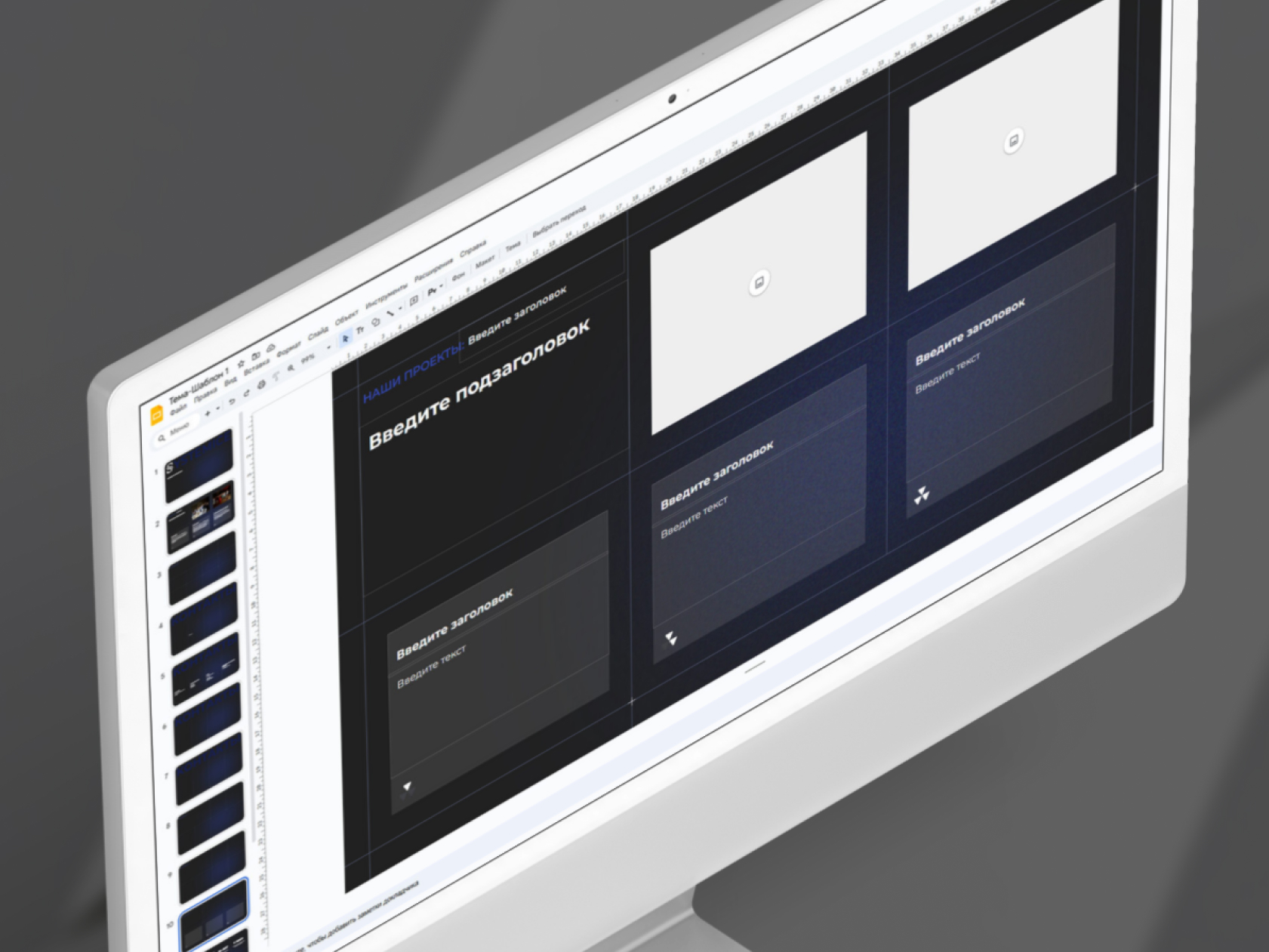
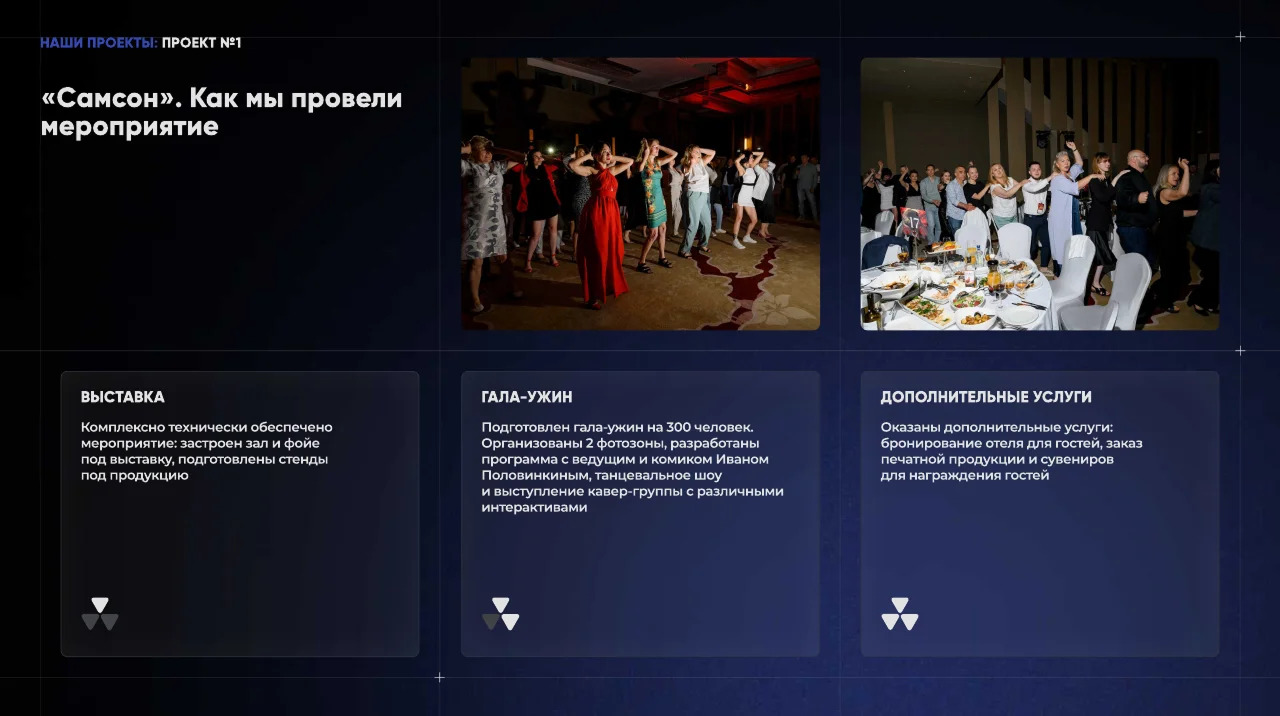
Разработал и внедрил тему-шаблон для Google Slides, чтобы менеджеры могли самостоятельно и оперативно собирать презентации и КП в едином корпоративном стиле.
Шаблон создан по запросу руководителей корпоративного отдела на основе ранее успешной презентации. Главная цель: дать менеджерам инструмент для быстрой сборки презентаций и сократить время подготовки КП для клиентов.
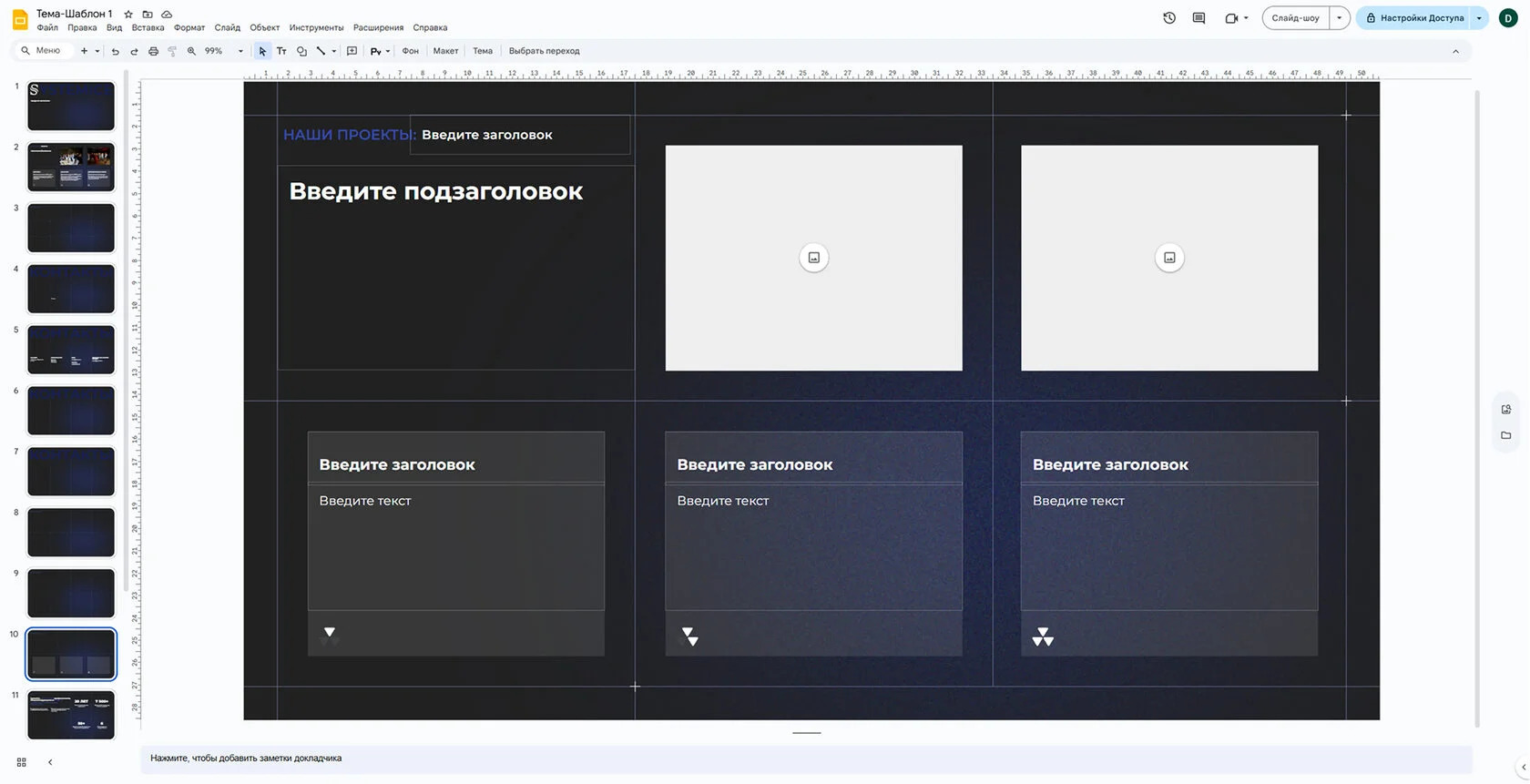
После запуска шаблона у менеджеров возникли вопросы по его использованию. Проведя исследование, я собрал и проанализировал ключевые страхи и сложности, с которыми столкнулись сотрудники при работе с шаблоном в Google Slides и PowerPoint (PPT).
На основе собранных данных я создал простую лендинг-инструкцию с ответами на частые вопросы (FAQ) и базовым руководством по установке темы.
С публикацией инструкции все вопросы и сложности были сняты. Задача успешно выполнена.
Ниже вы можете ознакомиться с инструкцией, которую я делал для менеджеров.
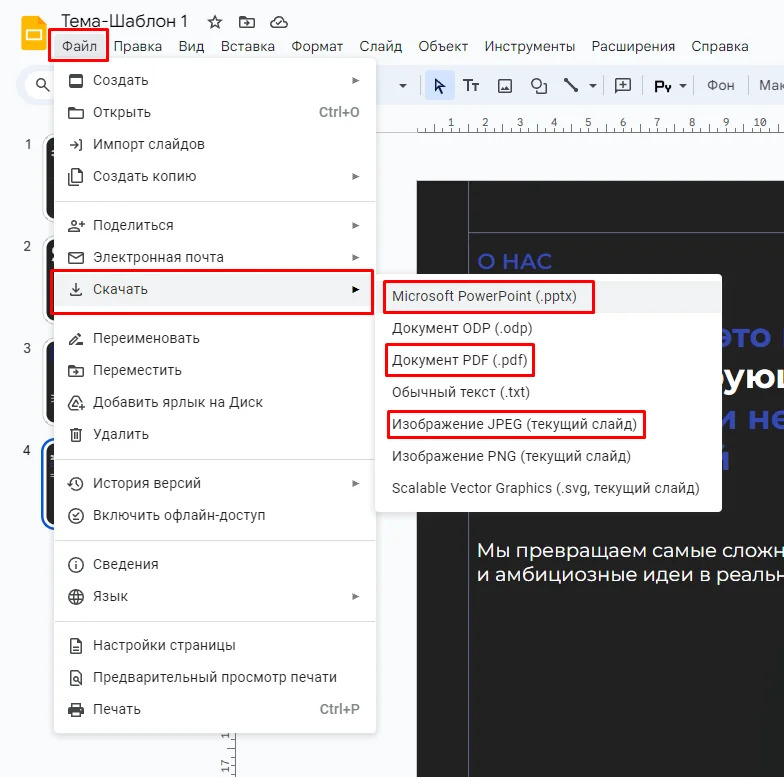
Как скачать презентацию?
Для скачивания файла на ПК, необходимо в открытой Гугл презентации выбрать пункт меню "Файл" - "Скачать" - и выбрать необходимый формат файла. На скрине обведены самые популярные и востребованные форматы.
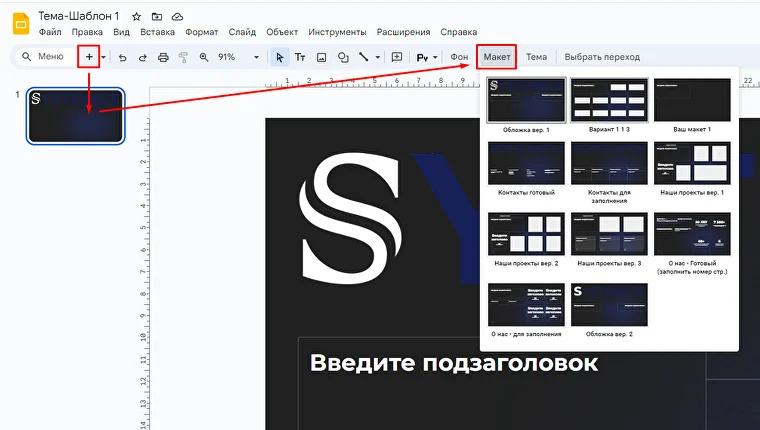
Как выбрать/изменить макет нового слайда?
Для создания нового слайда необходимо нажать "+", появится слайд с первым макетом. Чтобы применить другой макет для выбранного слайда, необходимо нажать на пункт меню "Макет" и выбрать нужный из предложенных вариантов.
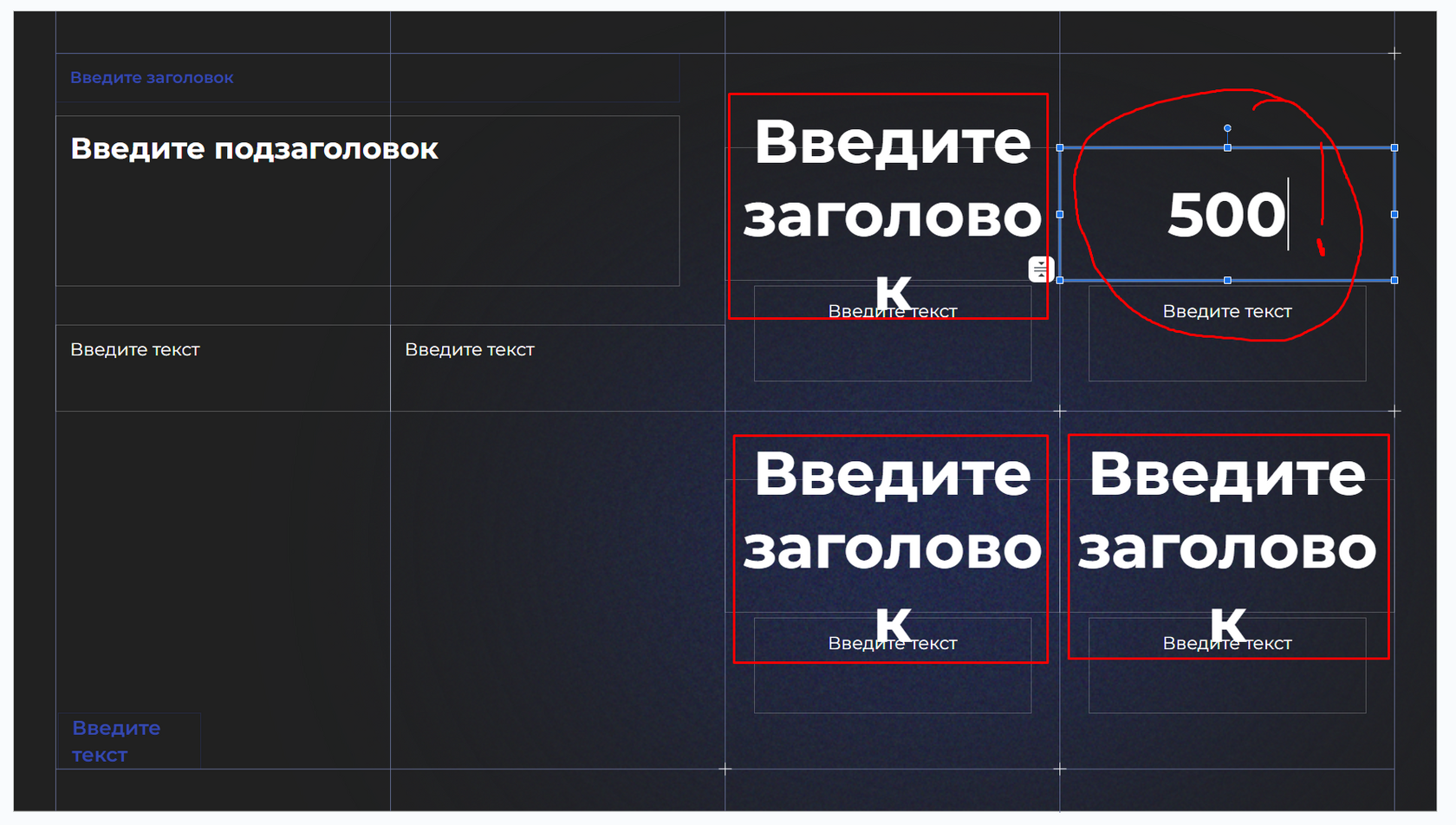
В макете непонятные, большие буквы, что делать?
Специфика работы макета такова, что я не могу подставлять свои слова с подсказкой для заполнения. Поэтому можно увидеть фразу большими буквами "Введите заголовок", ничего страшного, просто кликаем мышкой на это текстовое поле и вводим нужное нам число. Можно в формате "500" или "500+", в текстовом блоке под числом, вводим описание.
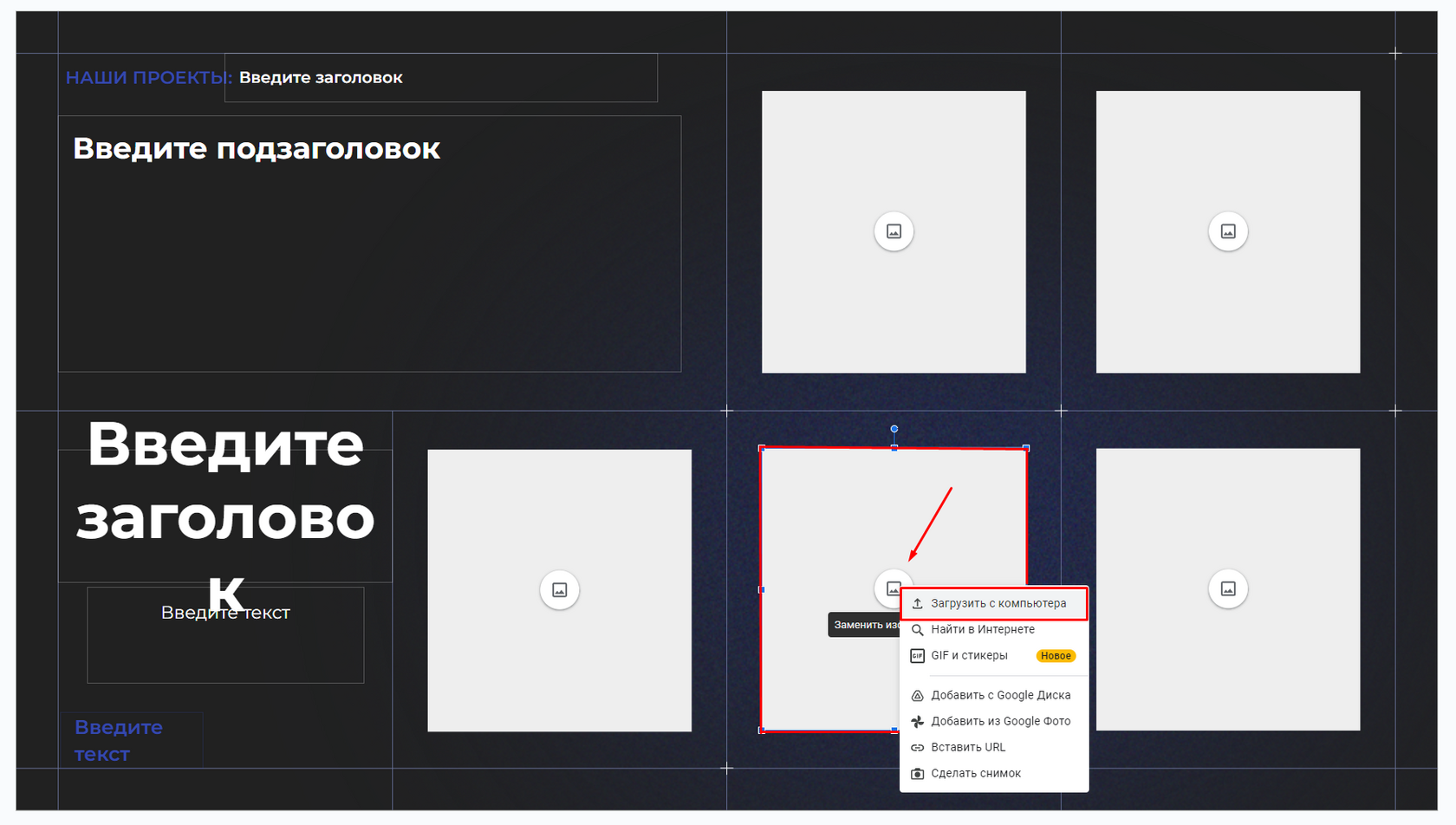
Как добавить свои картинки/фото в макет?
Тут всё просто. В макетах, где предусмотрены картинки или фото, уже добавлены соответствующие блоки серого цвета с иконкой посередине. Чтобы вставить свое фото в заготовленный блок, необходимо нажать на круглую иконку посередине и в всплывающем окне выбрать пункт «Загрузить с компьютера», далее откроется окно для выбора файла на компьютере.
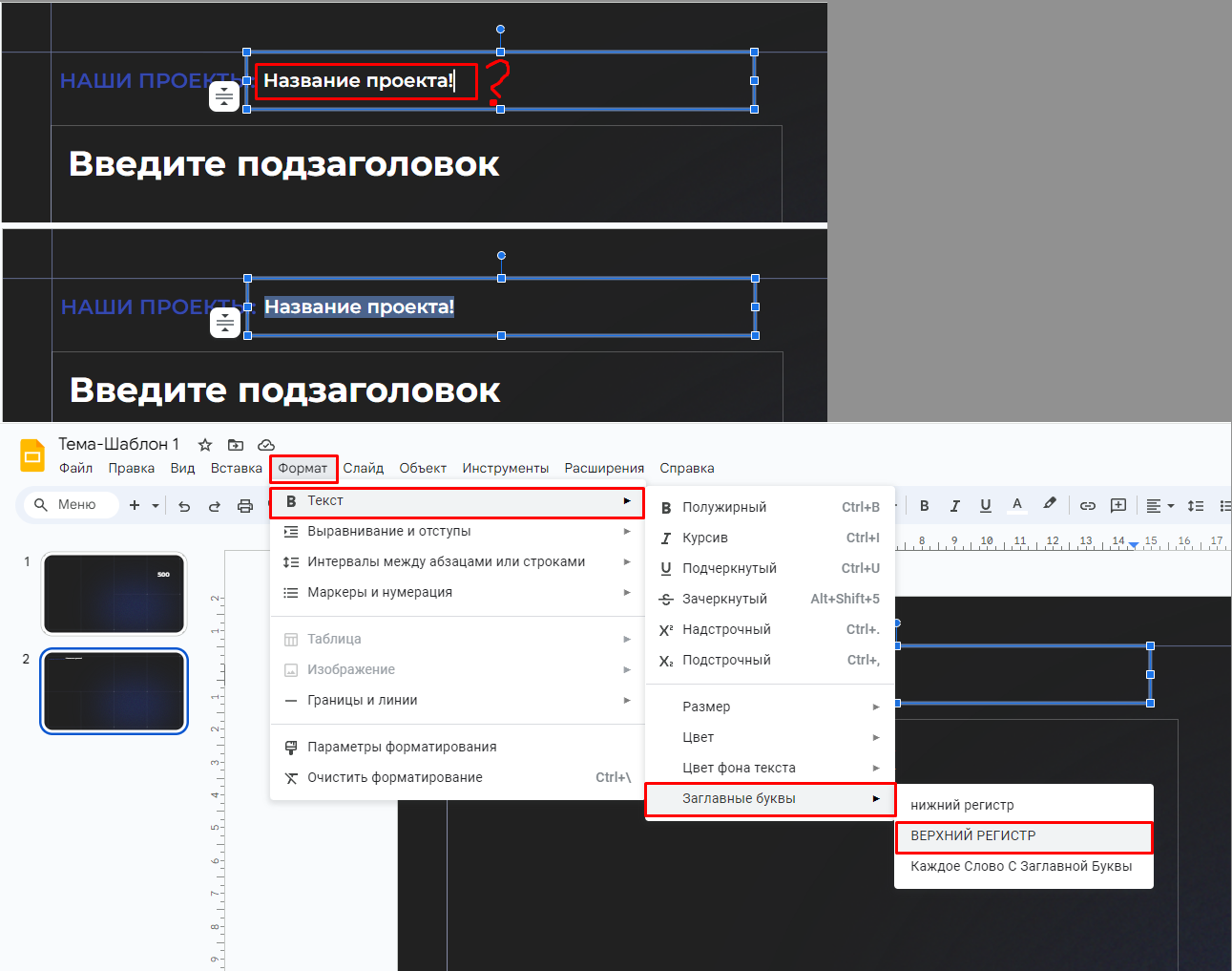
Заголовки ЗАГЛАВНЫМИ БУКВАМИ (ВЕРХНИЙ РЕГИСТР)
При создании макета, функционал не позволяет задать параметр "ВЕРХНИЙ РЕГИСТР" для заполняемого текстового блока.
Если необходимо, чтобы заголовок или другой текст был в ВЕРХНЕМ РЕГИСТРЕ, то необходимо сделать следующее. Выделить курсором мыши нужный текст, выбрать пункт меню "Формат" - "Текст" - "Заглавные буквы" - "ВЕРХНИЙ РЕГИСТР".
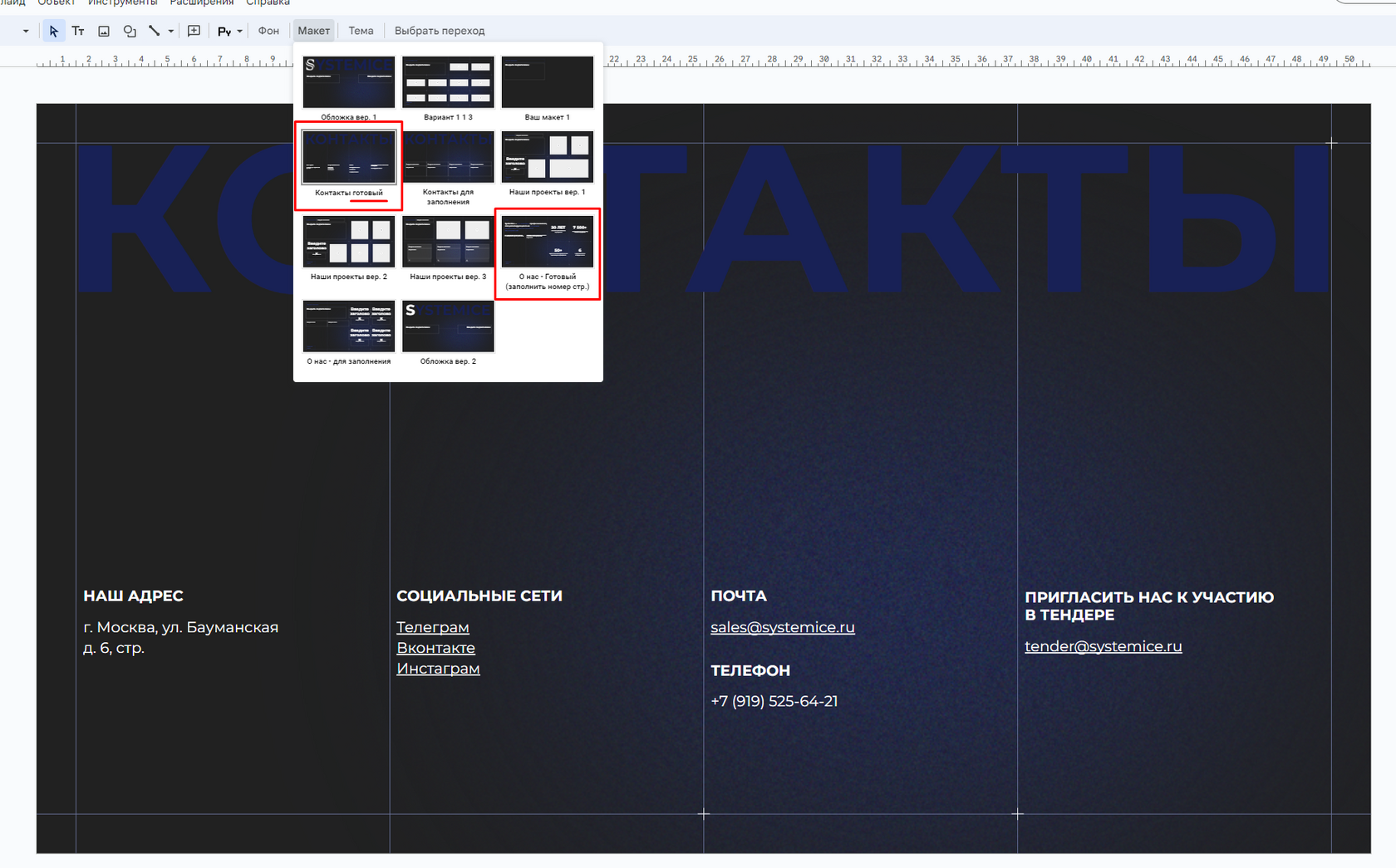
Что значит "Готовый" макет?
В основном все макеты — это просто заготовка для заполнения индивидуальным контентом. Но есть пара вариантов "Готового" макета, это макет уже заполненных мной заранее. На скрине для примера макет "Контакты готовый", где все данные уже внесены и их не надо прописывать каждый раз вручную, так как это универсальная страница презентации, которая может быть одинаковой, даже если контент на других страницах меняется.
Но есть макет "О НАС", где почти вся информация уже заполнена, но нужно заполнить только номер страницы в левом-нижнем углу.
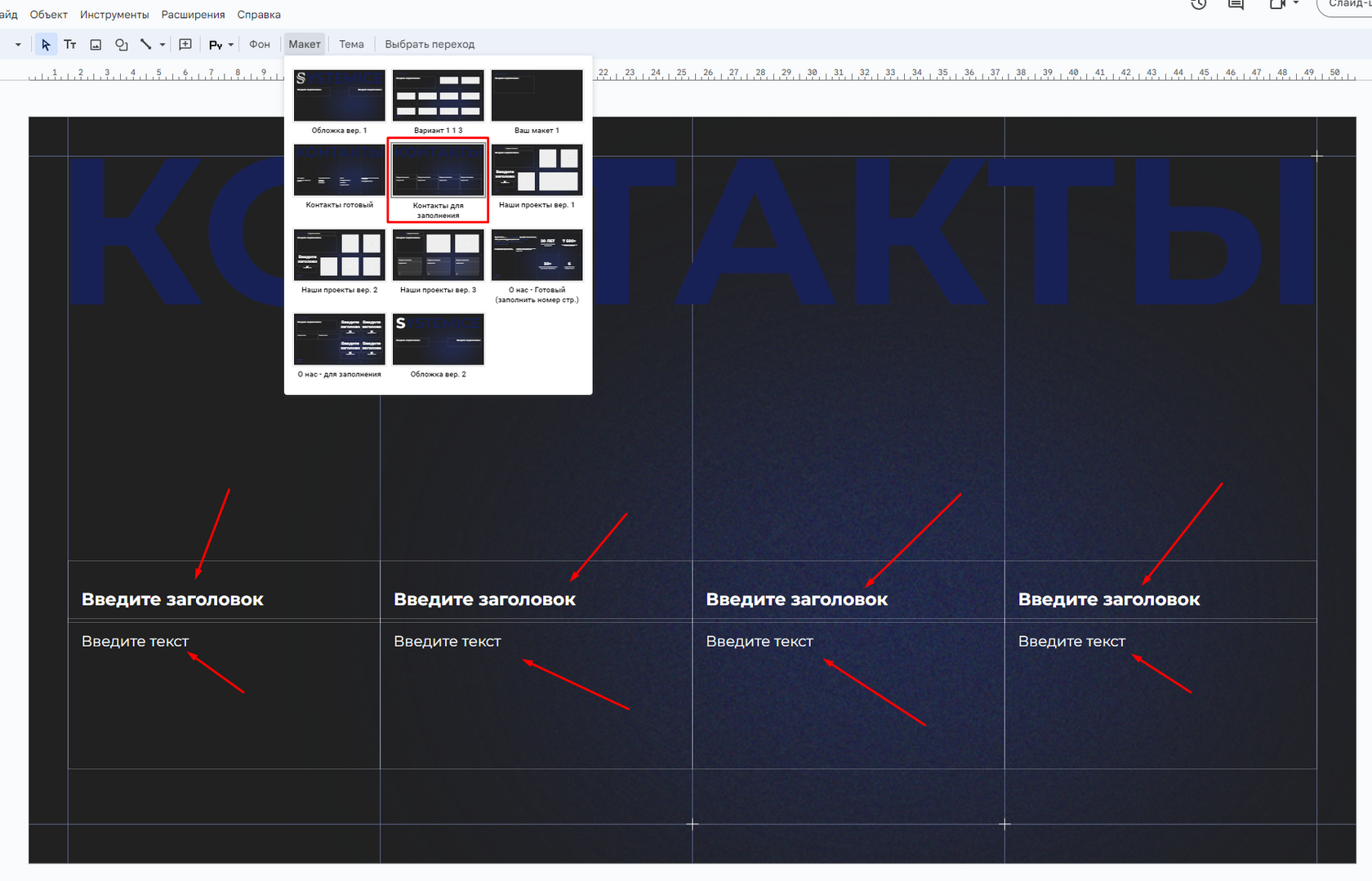
Что значить макет "Для заполнения"?
Все макеты кроме "Готовых" созданы для заполнения уникальным контентом.
В ответе на вопрос про "Готовые" макеты, был пример со страницей "Контакты", которая уже была заполнена по дефолту. Но у этой же страницы есть вариант "Для заполнения", который можно заполнить по необходимости другими данными.
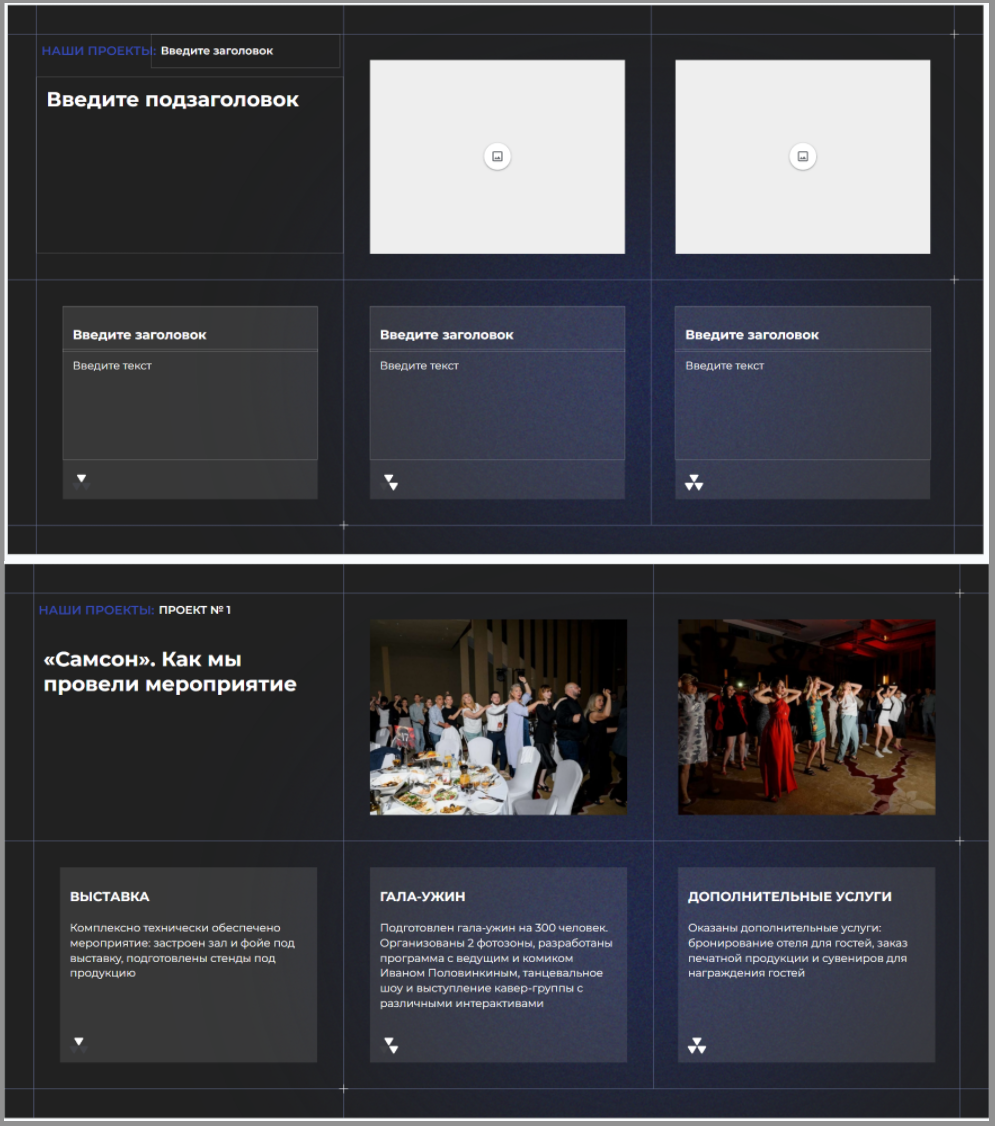
Пример заполненного макета
На скрине показан пример пустого макета для заполнения и его уже заполненный контентом вариант.
Где посмотреть, как будет выглядеть презентация перед скачиванием?
Есть ли предпросмотр?
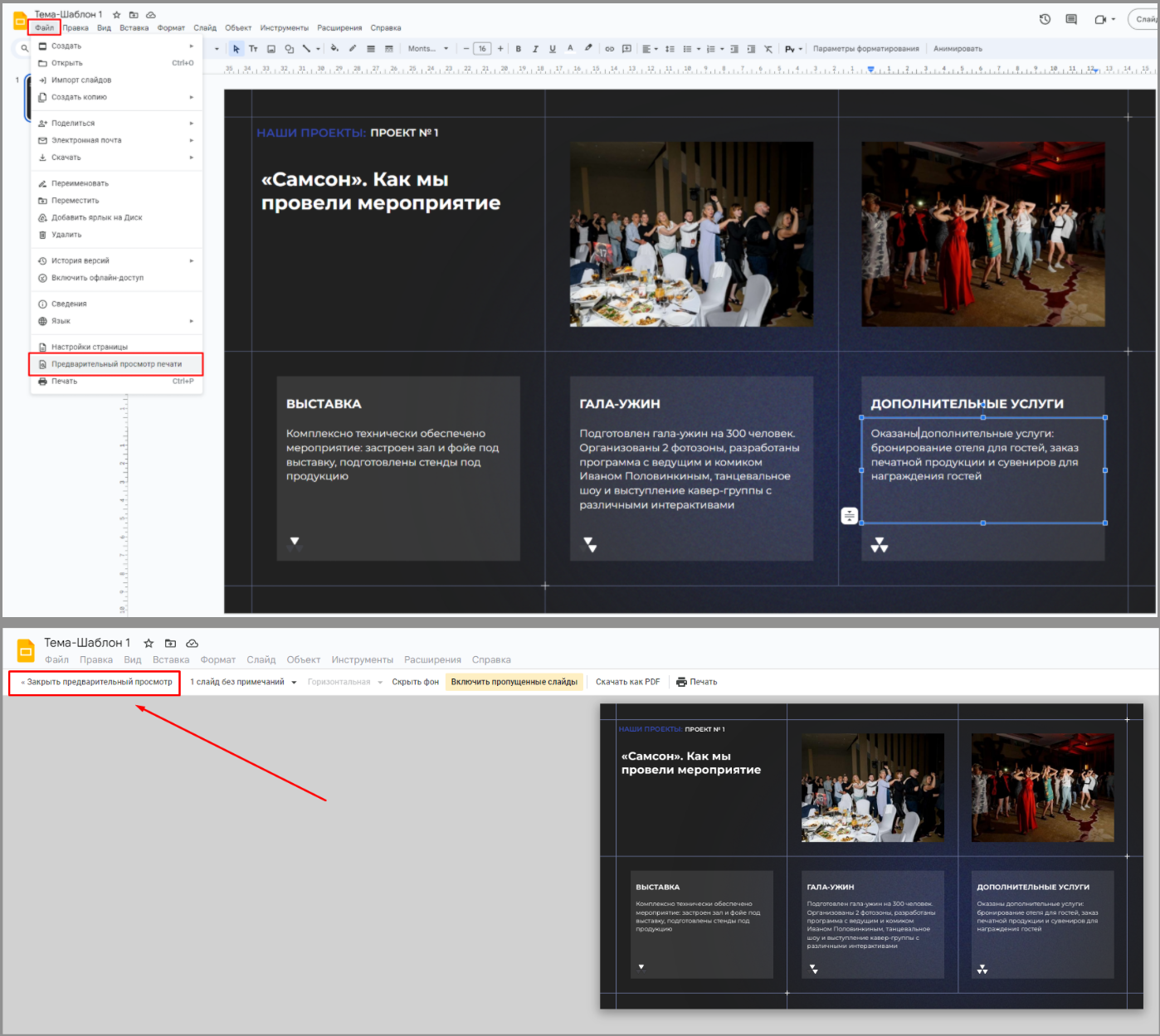
Да. В Гугл презентациях есть такая функция, чтобы посмотреть итоговый вариант всех страниц перед скачиванием. Таким образом можно проверить, все ли отображается корректно.
Чтобы открыть предпросмотр, необходимо выбрать пункт меню "Файл" - "Предварительный просмотр печати". Чтобы вернуться назад из режима предпросмотра, необходимо в верхнем-левом углу выбрать пункт меню "Закрыть предварительный просмотр".
Могу ли я изменять и двигать элементы в макете, если это необходимо?
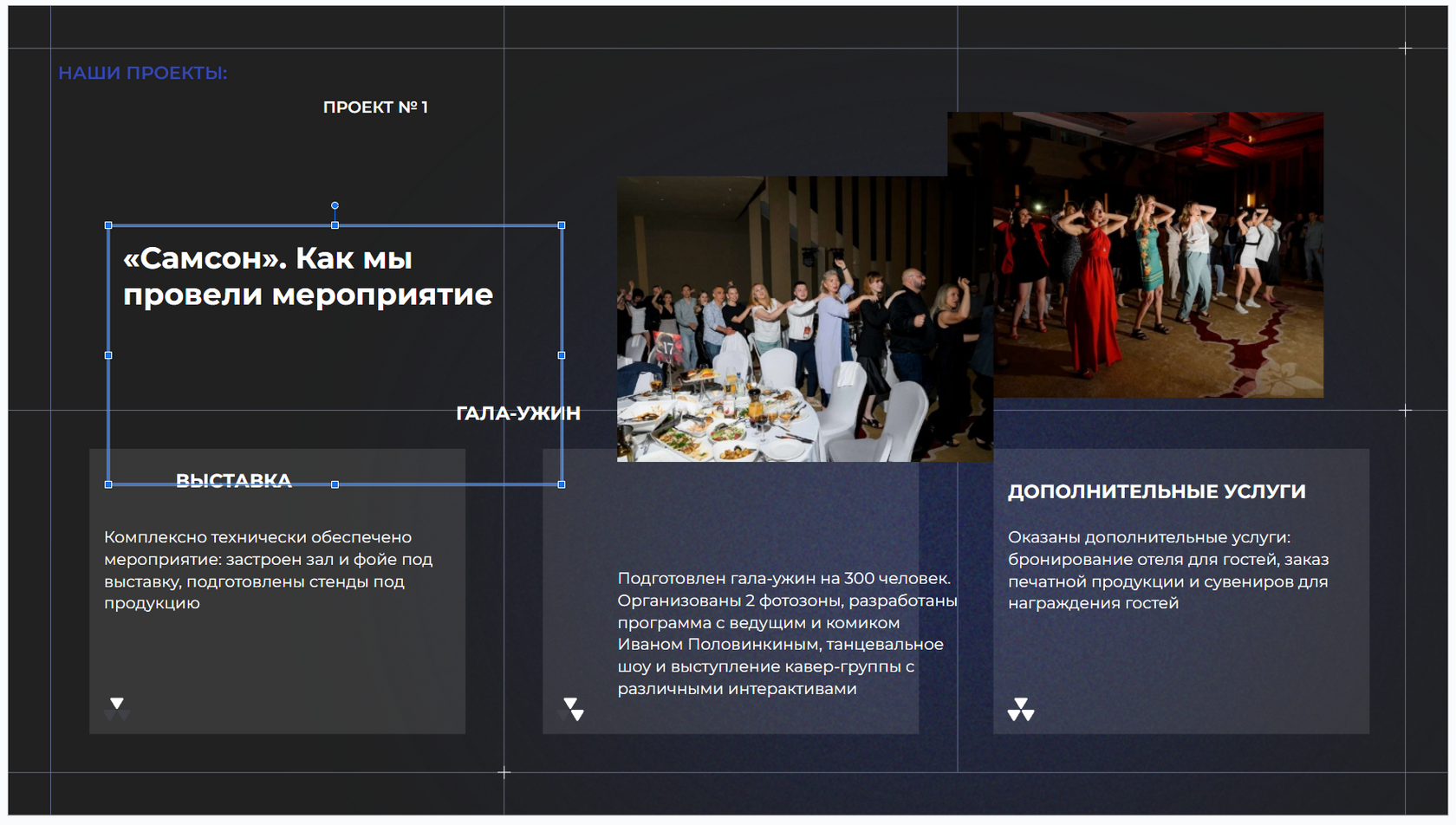
Да. При необходимости можно двигать заполняемые текстовые блоки и блоки с фото.
Аааа!!! Я случайно, все передвинул, все криво, что делать?
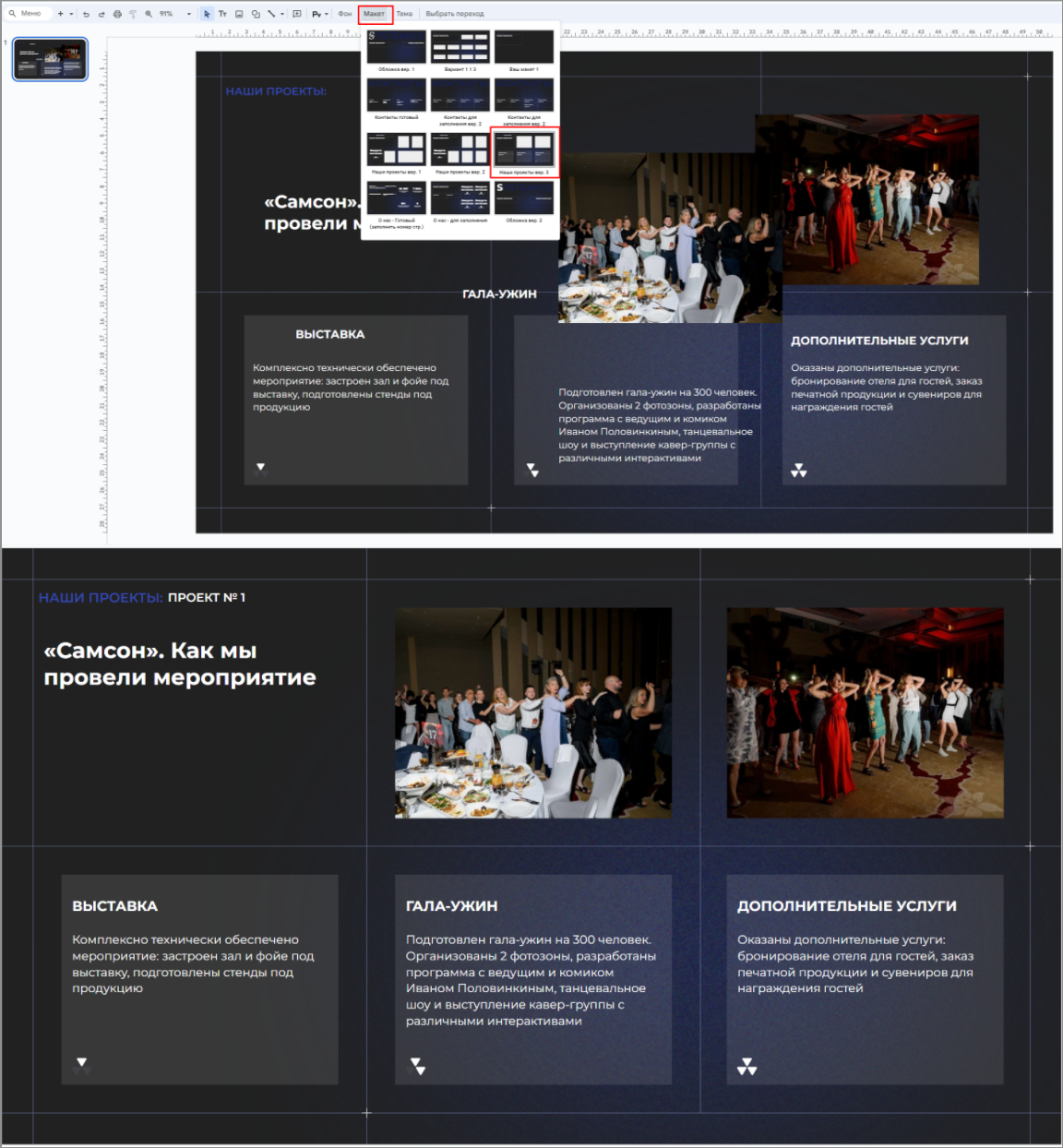
Если вы случайно передвинули один или несколько элементов в слайде, то переживать не стоит. Откройте пункт меню "Макет" и кликните мышкой по макету, который уже применен к слайду и все элементы вернутся на свои места.
Таким образом, вы можете двигать элементы в слайде не только случайно, но и намеренно подгонять их под свои нужды, а если что-то пойдет не так, то всегда можно все вернуть, как было.
Весь заполненный контент в этом случае сохраняется.
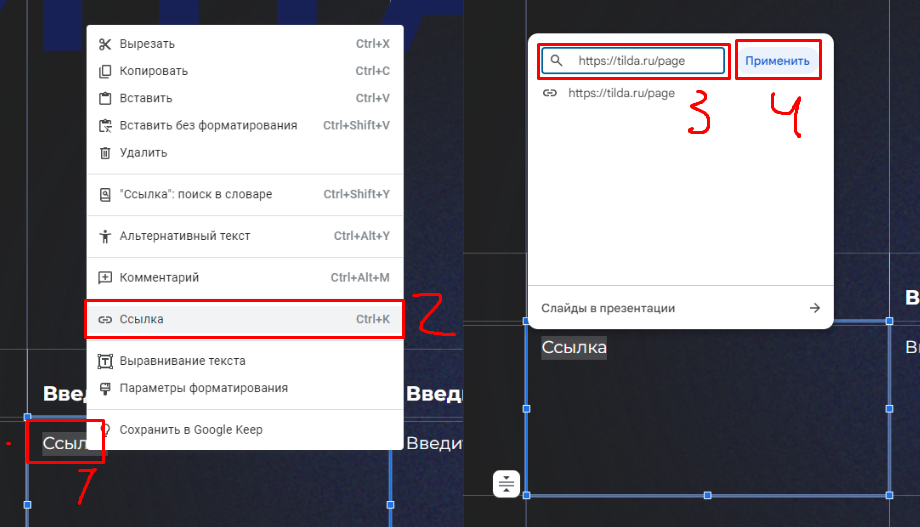
Как добавить ссылку в презентации?
Для создания ссылки, необходимо выделить текст, который будет нашей ссылкой, кликнуть правой кнопкой мыши и выбрать пункт "Ссылка", и далее в открывшемся окне в поле 3 вставить нужную ссылки и нажать кнопку "Применить"